
Antes de activar el acceso biométrico en un casino desde vip-ganer.com, comprueba qué método usa tu teléfono, quién puede acceder al dispositivo y cómo entrarás si la huella o el reconocimiento facial dejan de funcionar. Estas verificaciones te ayudan a decidir si te conviene habilitarlo sin perder de vista la seguridad de tu cuenta.
Revisa primero la seguridad del teléfono
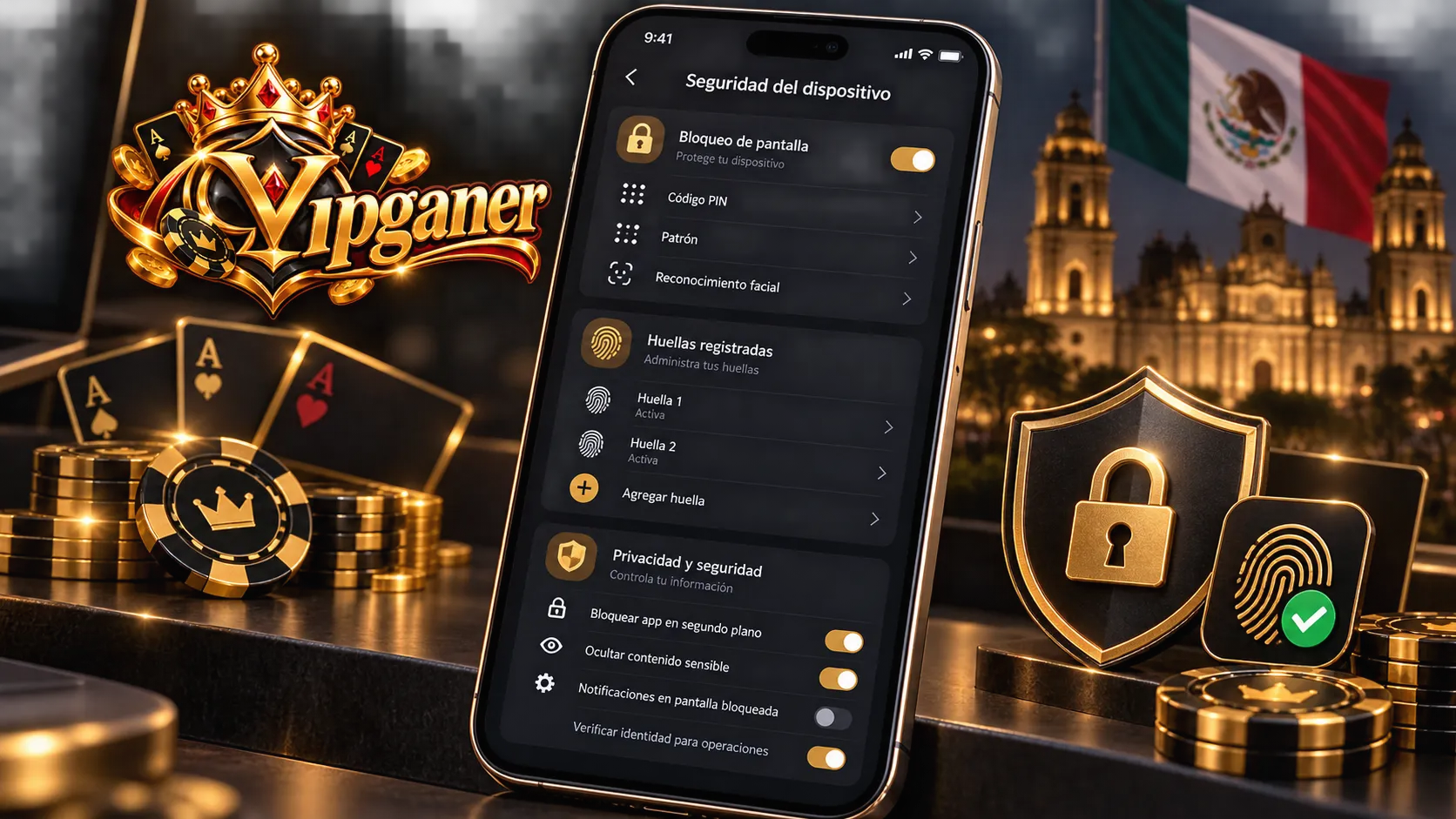
El acceso biométrico depende de la configuración del dispositivo. Antes de usarlo para iniciar sesión, asegúrate de que el teléfono tenga un bloqueo de pantalla seguro y de que solo estén registradas las huellas o los rostros de personas autorizadas.
- Bloqueo de pantalla: usa un PIN, contraseña o patrón que no sea fácil de adivinar.
- Biometría registrada: revisa la lista de huellas o rostros guardados y elimina los que ya no deban tener acceso al equipo.
- Acceso compartido: si otras personas usan el mismo teléfono, considera si también podrían desbloquearlo con su biometría.
- Actualizaciones: mantén el sistema operativo y el navegador al día para contar con las correcciones de seguridad disponibles.
Confirma cómo funciona la opción en tu cuenta
La disponibilidad y los pasos para activar el acceso biométrico pueden variar según el dispositivo y las opciones que aparezcan en la cuenta. Entra por la vía habitual a vip-ganer.com y revisa la configuración disponible antes de cambiarla. No asumas que la función está activa solo porque tu teléfono tiene lector de huella o reconocimiento facial.

Comprueba también qué método de inicio de sesión se solicita al configurar la opción y si se requiere confirmar tu identidad. Si no encuentras una opción biométrica, no instales herramientas de terceros ni compartas tus datos de acceso para habilitarla. Puedes consultar la guía de acceso desde el móvil y la información para crear una cuenta si necesitas orientación sobre el uso de la plataforma.
Ten claro el método alternativo de acceso
La biometría puede fallar si el sensor está sucio o dañado, si cambiaste la configuración del teléfono o si el dispositivo no reconoce tu huella o rostro. Antes de activarla, confirma que recuerdas tus credenciales y que puedes acceder al correo o al teléfono asociado a la cuenta, si los utilizas para recuperar el acceso.
- Verifica que puedes iniciar sesión con tu método habitual.
- Comprueba que tus datos de acceso estén guardados de forma segura, no en una nota visible o compartida.
- Si la biometría falla, vuelve al método alternativo disponible en la pantalla de acceso y sigue las indicaciones que aparezcan.
- Si tampoco puedes entrar con tus credenciales, utiliza el proceso de recuperación que muestre la plataforma.
Cuándo conviene esperar antes de activarlo
Es mejor dejar la opción desactivada por el momento si compartes el dispositivo con personas cuyas huellas o rostros están registrados, si no recuerdas tu contraseña o si no tienes acceso al medio asociado para recuperar la cuenta. Resuelve primero esas situaciones y vuelve a revisar las opciones disponibles.
Si pierdes el teléfono o sospechas que alguien más puede desbloquearlo, cambia las credenciales de la cuenta desde un dispositivo seguro y revisa las opciones de protección que estén disponibles. No compartas contraseñas ni códigos de verificación con otras personas.
Preguntas frecuentes
¿El acceso biométrico sustituye la contraseña?
No necesariamente. La forma de iniciar sesión depende de las opciones disponibles para tu cuenta y dispositivo. Conserva tus credenciales y ten presente el método alternativo de acceso.
¿Qué hago si mi huella o rostro no se reconoce?
Revisa el sensor y la configuración biométrica del teléfono. Si el problema continúa, utiliza el método alternativo que aparezca en la pantalla de acceso; si tampoco funciona, sigue el proceso de recuperación disponible.
¿Es recomendable activar la biometría en un teléfono compartido?
Solo después de revisar qué huellas o rostros están registrados y quién puede desbloquear el dispositivo. Si no controlas esos accesos, es más prudente no habilitar la función.